


Aide
Découvrez votre espace petite enfance, l'outil pour gérer vos démarches en crèches.
Activer votre espace et vous connecter pour la 1ère fois.
- Dès que votre enfant est inscrit dans une structure petite enfance de la Communauté de communes du Val de Drôme en Biovallée, vous recevez un mail d'activation automatique à l'adresse mail que vous avz communiqué lors de votre inscription.
>> Nom d'expéditeur : petiteenfance@val-de-drome.com. Si vous ne l'avez pas reçu, pensez à vérifier vos spams.
- Cliquez sur le lien d’activation de l’espace personnel présent dans cet e-mail.
- Un écran de confirmation vous indique que l’opération a bien été effectuée.
- Cliquez sur le bouton Retour à l'accueil.
- A la 1ère connexion une demande de modification de mot de passe vous est demandée.
- Saisissez un nouveau mot de passe respectant les caractéristiques suivantes : au minimum 12 caractère(s) dont au moins : 1 minuscule, 1 majuscule, 1 chiffre et doit faire maximum 64 caractères.
- Acceptez ensuite les conditions générales d’utilisation.
- Vous allez recevoir un mail de confirmation de modification des informations de connexion.
- Vous pouvez désormais accéder à votre espace personnel !
Vous connecter à votre espace personnel
Saisissez le nom d'utilisateur et le mot de passe que vous avez choisi lors de votre 1ère connexion, puis cliquez sur le bouton Connexion.
Oubli de mot de passe
- En cas d'oubli de votre mot de passe, cliquez sur le lien J'ai oublié mon mot de passe.
- Un courriel contenant un nouveau de mot de passe vous sera adressé.
Se déconnecter
- Cliquez sur le bouton
 Se déconnecter.
Page d'accueil et fonctionnalités principales.
Une fois que vous êtes connecté, l'écran s'ouvre sur la page Accueil.
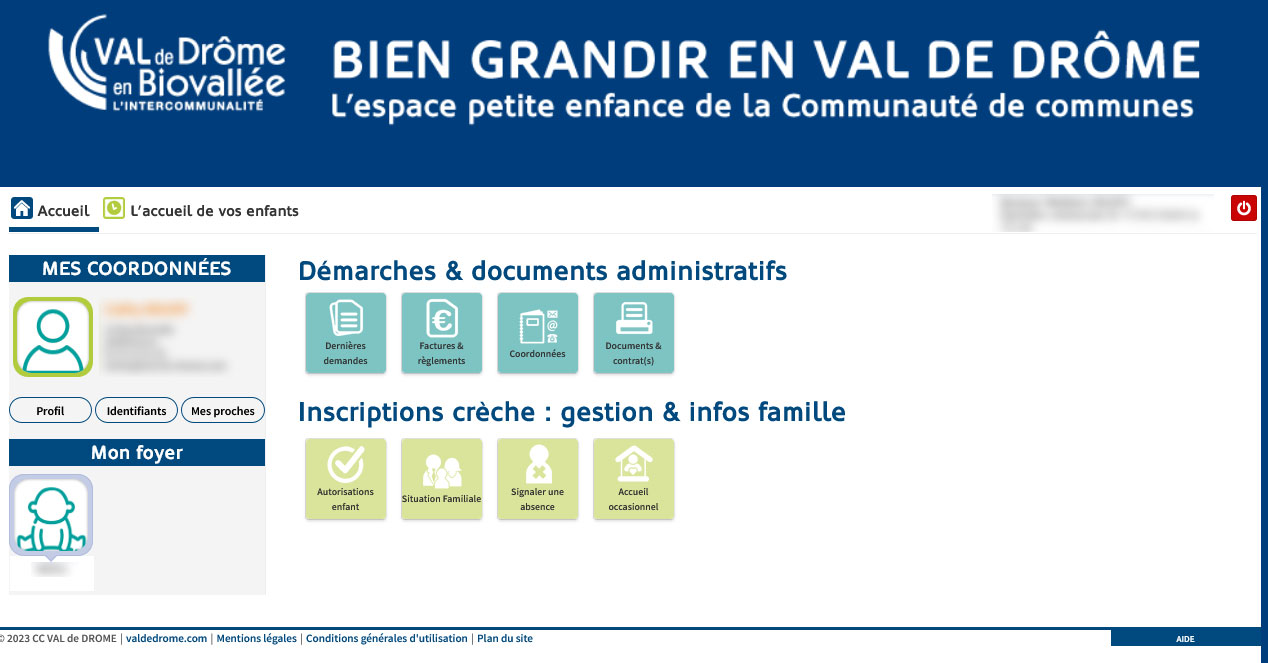
A partir de cette page vous pouvez accéder aux fonctionnalités détaillées ci-après.
Mes coordonnées
- Profil : à partir de cette zone, vous pouvez modifier vos coordonnées et informations personnelles
- Identifiants : ici vous pouvez modifier votre identifiant et mot de passe de connexion à votre espace personnel petite enfance
- Mes proches : ce bouton vous permet d'ajouter ou de supprimer des membres de votre entourage ou la constitution de votre famille
Co-représentant
En cliquant sur la photo du co-représentant, vous pouvez modifier les coordonnées et moyens de contact de cette personne.
Mon foyer
En cliquant sur la photo d'un membre du foyer (enfant), vous pouvez modifier ses coordonnées et moyens de contact, ainsi que visualiser le planning de présence en crèche de l'enfant.
Contacts
En cliquant sur la photo d'un contact, vous pouvez modifier les coordonnées et moyens de contact de cette personne.
Démarches & documents administratifs
- Dernières demandes : consultez ici les dernières demandes effectuées auprès du service petite enfance.
- Factures & réglements : visualisez les factures mensuelles pour vos inscriptions en crèche, leur état de règlement et/ou téléchargez-les. Vous pouvez également activer ou désactiver la consultation de vos factures et accéder au mode opératoire pour régler vos factures sur le site Internet de la Communauté de communes.
- Coordonnées : visualisez et téléchargez ici votre attestation annuelle de frais de garde.
- Documents & contrat(s) : visualisez et téléchargez ici votre ou vos contrats pour l'accueil individuel ou collectif de votre/vos enfants, la fiche de renseignements de votre/vos enfants.
Inscriptions en crèche : gestion & infos famille
- Autorisations enfant : visualisez et/ou modifiez les autorisations de droits à l'image de votre/vos enfant(s), ainsi que les autorisations individuelles des contacts autorisés à venir chercher l'enfant.
- Situation familiale : ici vous pouvez mettre à jour vos coordonnées et moyens de contact, ainsi que votre situation familiale si celle-ci a changé.
- Signaler une absence: signalez une absence pour votre/vos enfant(s). Absences pour congés, maladie, hospitalisation,...
- Accueil occasionnel : cette démarche vous permet de faire une demande d'accueil occasionnel non prévu pour votre/vos enfant(s).
Consulter le planning d'inscription de votre/vos enfant(s)
Vous pouvez consulter le planning des inscriptions régulières et occasionnelles de votre enfant à partir de la page d'accueil en cliquant sur l'avatar de votre enfant dans le cadre MON FOYER .
Une nouvelle fenêtre s'affiche et vous permet de visualiser le planning mensuel de l'enfant concerné. Des carrés violets en bas à gauche de chaque date indique qu'un accueil est prévu ce jour-là.
- En cliquant sur une date, vous pouvez visualiser le type d'accueil demandé, la structure concernée et la récurencee de cet accueil (durée du contrat).
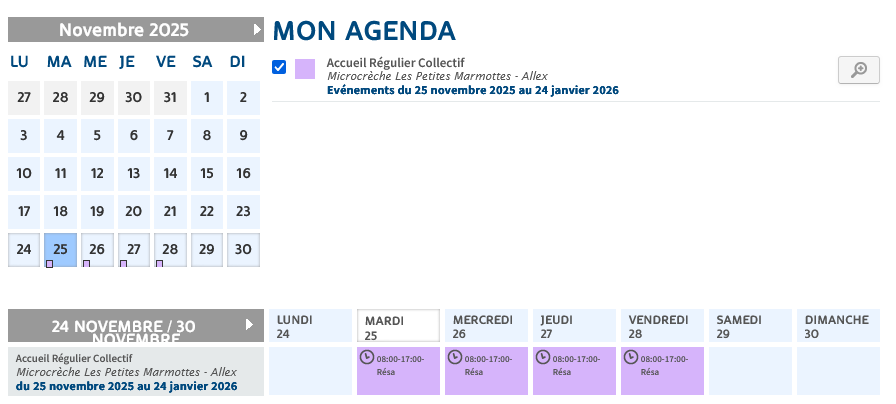
- Dans le planning hebdomadaire situé sous l'agenda, vous pouvez voir le détail des plages horaires réservées pour chaque jour de la semaine. En cliquant sur une réservation (sous la date), vous pouvez voir un zoom sur la plage horaire réservée. En haut à droite de cette plage horaire violette
 une icone loupe vous permet de visualiser le type d'accueil, et une icone roulette de faire une demande d'accueil occasionnel supplémentaire ou de signaler une absence.
Suivre vos demandes
Une demande peut être consultée à tout moment sur la page d'accueil de votre espace personnel à partir de Démarches & documents administratifs.
- Cliquez sur la dalle
 Dernières demandes.
 - Dans la liste des Dernières demandes effectuées, cliquez sur la demande à consulter. Seules les quatre dernières demandes sont visibles.
- Pour voir toutes les demandes, cliquez en bas à droite de la liste sur Voir toutes mes demandes.
- Pour voir toutes les étapes du traitement de la demande, cliquez sur la
 loupe.
Gérer le suivi de la demande
À partir de l'écran Suivi de la demande, vous pouvez via l'onglet :
 Le demandeur : visualiser qui a effectué la demande (identité, adresse et moyens de contact du demandeur).
 La demande : visualiser le détail de la demande.
 Historique : visualiser l'état d'aancement et les traitements effectués sur la demande.
 Echanges : visualiser tous les échange faits entre le service petite enfance et vous ou le demandeur. Vous pouvez à partir de cet ongler laisser un message au service.
 Pièces jointes : ajouter une pièce jointe/justificatif pour la demande.
Échanges
Vous pouvez consulter vos échanges avec le service petite enfance. Une pastille affichée sur l'onglet Échanges indique le nombre de messages non lus.
Pour saisir un nouveau message.
- Cliquez sur Ajouter un échange
- Saisissez dans la zone Votre nouveau message le texte d'un échange à adresser au service petite enfance, puis cliquez sur le bouton Ajouter.
- Icônes caractérisant les échanges :
 : Message du demandeur vers le service petite enfance
 : Message du service petite enfance vers le demandeur
 : Le message a été a lu.
 : Le message n'a pas été lu.
Pièces jointes
Vous pouvez accéder aux pièces jointes à la demande afin de les modifier ou de les supprimer.
- Cliquez sur le bouton Ajouter la pièce jointe pour joindre une pièce à la demande affichée.
- Renseignez les différents champs proposés.
- Cliquez sur Ajouter depuis votre ordinateur pour rechercher et sélectionner le fichier concerné. Une pièce peut contenir jusqu'à 4 fichiers (exemple : un fichier pour le recto et un fichier pour le verso d'une carte d'identité).
- Cliquez sur Valider.
Pour visualiser le contenu d'un fichier, cliquez sur celui-ci.
Annuler une demande
Dans le suivi d'une demande, il est possible de l'annuler en cliquant sur le bouton  Annuler ma demande.
L'annulation est effective après la validation d'un message de confirmation.
Une demande annulée est automatiquement archivée et vous pouvez la visualiser en cliquant sur Voir toutes mes demandes archivées.
Consulter vos factures & vos réglements
Vos factures et réglements peuvent être consultés à partir de la dalle  Factures & réglements.
Visualiser vos factures
- Cliquez sur l'onglet "Facturation mensuelle centralisée"
- Cliquez sur la facture pour laquelle vous souhaitez avoir le détail dans la liste de vos factures
- Visualisez le montant et l'état de réglement ou téléchargez votre facture mensuelle
Vous inscrire ou désinscrire au service de consultation des factures en ligne
- Cliquez sur l'onglet "Accéder au service de consultation des factures en ligne"
- Cliquez sur le bouton MODIFIER en bas à droite
- A la question "Souhaitez vous pouvoir consulter vos factures en ligne ?", sélectionnez OUI si vous voulez visualiser vos factures ou NON si vous ne souhaitez plus.Visualisez le montant et l'état de réglement ou téléchargez votre facture mensuelle
- Cliquez sur Aller à l'étape 2 >>
- Validez
Payer vos factures
Pour connaître les démarches qui vous sont proposées pour payer vos factures, rendez-vous sur le site Internet de la Communauté de communes >> ICI
Mettre à jour vos coordonnées
Vous pouvez mettre à jour votre adresse postale, votre adresse mail ou votre numéro de téléphone directement à partir de la page d'accueil en cliquant sur la dalle  Coordonnées.
- Sélectionnez le type de coordonnées à modifier : Changement d'adresse postale, Changement de téléphone ou Changement de courriel.
- Choisissez le personne pour laquelle vous souhaitez modifier les coordonnées.
- Saisissez les nouvelles coordonnées, sans oublier d'ajouter le justificatif qui vous sera demandé en pièce jointe.
- Validez
Consulter ou télécharger vos documents administratifs ou contrat(s)
 Documents & contrat(s).
Visualiser et télecharger vos justificatifs
- Cliquez sur l'onglet "Justificatifs"

- Cliquez sur le justificatif que vous souhaitez consulter ou télécharger
- Il s'ouvre dans une nouvelle fenêtre et se télécharge automatiquement dans votre dossier de téléchargements par défaut
- Vous pouvez l'imprimer si vous le souhaitez
Visualiser et télecharger vos documents d'inscription
- Cliquez sur l'onglet "Documents d'inscription"

- Cliquez sur le/les contrat(s), document relatif aux autorisations pour votre/vos enfant(s) ou document administratif que vous souhaitez consulter ou télécharger
- Il s'ouvre dans une nouvelle fenêtre et se télécharge automatiquement dans votre dossier de téléchargements par défaut
- Vous pouvez l'imprimer si vous le souhaitez
Faire une demande d'accueil occasionnel
Vous pouvez demander un accueil occasionnel pour votre/vos enfant(s) à partir de la dalle  Accueil occasionnel.
- Sélectionnez ensuite l'enfant pour lequel vous souhaitez faire une demande de garde dans la liste Faire une demande d'accueil occasionnel qui se développe sous la dalle Accueil occasionel
- Cliquez sur COMMENCER LA DEMARCHE
- Dans l'agenda qui s'affiche ensuite, sélectionnez la ou les date(s) pour laquelle/lesquelles vous souhaitez faire une ou des demande(s) d'accueil occasionnel. Cliquez sur la flèche pour faire apparaître les plages horaires disponibles.
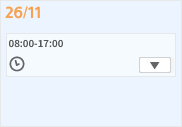
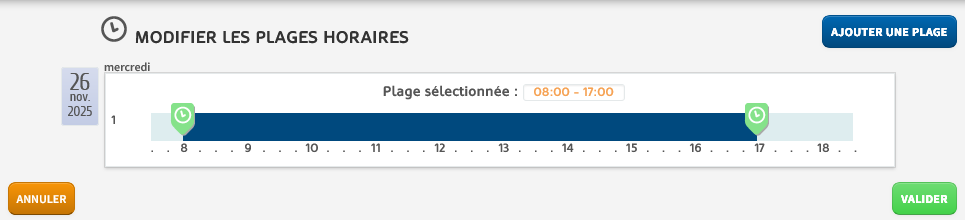
- Une fenêtre s'ouvre avec les plages horaires déjà sélectionnées pour le jour concerné. Cliquez sur ajouter une plage, puis sur les flèches vertes avec l'horloge pour définir la plage horaire que vous souhaitez réserver.
- Pour demander plusieurs plages horaires sur la mêm journée cliquez autant de fois que nécessaire sur AJOUTER UNE PLAGE
- Une fois que vous avez terminé cliquez sur VALIDER .
- Si vous souhaitez effectuer des réservations pour plusieurs jours, cliquez sur une nouvelle date dans l'agenda et sélectionnez de nouvelles plages horaires pour chacune de ces dates.
- Vérifiez vos demandes et cliquez sur VALIDER
Votre ou vos demandes sera(ont) transmise(s) au service petite enfance pour validation.
Voir & modifier les autorisations accordées pour votre enfant
Vous pouvez visualiser les autorisations que vous avez défini lors de l'inscription de votre ou vos enfants en crèches à partir de la dalle  Autorisations enfant.
- Sélectionnez ensuite l'enfant pour lequel vous souhaitez faire une demande de garde dans la liste Consulter ou actualiser les autorisations pour l'enfant qui se développe sous la dalle Autorisations enfant.
La liste des autorisations de droits à l'image pour l'enfant concerné apparaissent, ainsi que les autorisations à venir chercher l'enfant accordées aux contatcts et à l'entourage.
- Pour les modifier cliquez sur METTRE A JOUR (en haut à droite)
- Sélectionnez ensuite Autorisation ou Interdiction suivant les autorisations que vous souhaitez mettre à jour.
- Cliquez sur Aller à l'étape 2 >>
RAPPEL : Seules les personnes majeures sont autorisées à venir chercher un enfant à la crèche. N'oubliez pas de cocher la case "J’atteste que la/les personne(s) autorisée(s) à venir chercher l’enfant sont bien majeures".
- Une page récapitulant vos changements s'affiche ensuite. Vérifiez que les informations sont exactes puis cliquez sur VALIDER
- Pour annuler la demande cliquez sur Annuler la démarche
Signaler un changement de situation familiale
Si votre situation familiale évolue, ou que vos coordonnées et moyens de contact ont changé, vous pouvez la modifier à partir de la dalle  Situation familiale.
- Cliquez ensuite sur Changement de situation familiale qui apparaît dans l'encart Situation familiale sous la dalle Situation familiale.
- Modifiez ou complétez vos informations personnelles, en les saisissant dans les champs du formulaire Mes informations.
- Cliquez ensuite sur Aller à l'étape 2 >>
- Modifiez votre situation personnelle, en complétant les champs du formulaire Ma demande (ATTENTION : n'oubliez pas de saisir un numéro de téléphone de contact ou vous pourrez être joignable par le service en cas de besoin d'informations complémentaires)
- Cliquez ensuite sur Aller à l'étape 3 >>
- Vérifiez que vos informations sont exactes puis cliquez sur VALIDER
- Pour annuler la demande cliquez sur Annuler la démarche
Signaler une absence
Si vous souhaitez prendre un congé ou signaler l'absence de votre enfant pour des raisons médicales, vous pouvez le faire à partir de la dalle  Signaler une absence.
- Sélectionnez ensuite l'enfant pour lequel vous souhaitez faire un signalement d'absence dans la liste Signaler une absence pour l'enfant qui se développe sous la dalle Signaler une absence.
- Cliquez sur DEMARRER LA DEMARCHE
- Indiquez les dates d'absence pour votre enfant ou de demande de congé.
- Cliquez ensuite sur Aller à l'étape 2 >>
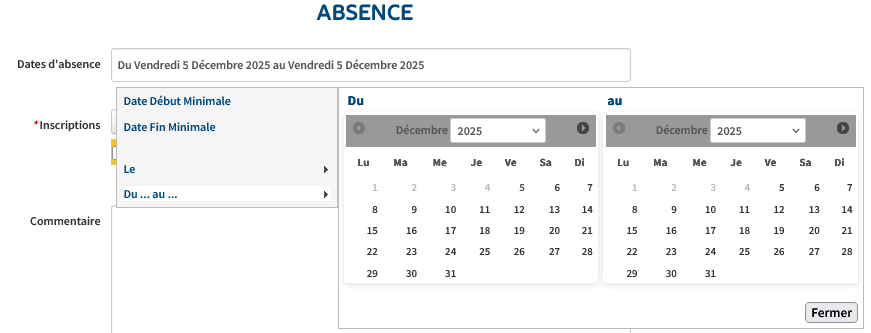
- Pour sélectionner les dates d'absences souhaitées pour votre enfant, cliquez dans le champ dates d'absence.
- Pour signaler une absence sur une journée, cliquez sur la ligne Le et choisissez dans le planning qui apparaît la date souhaitée.
- Pour signaler une absence de plusieurs jours, cliquez sur la ligne Du... au ... et choisissez dans le planning qui apparaît la plage de dates souhaitées.
A savoir : pour signaler plusieurs journées d'absences non consécutives (absences différentes), vous devez effectuer plusieurs demandes.
- Choisissez ensuite quelle inscription est concernée par cette absence en cochant le contrat concerné dans la liste qui s'affiche dans le champ Inscriptions.
- Par exemple : si l'absence souhaitée concerne une inscription pour un accueil régulier en crèche choisissez accueil régulier, s'il concerne une demande d'accueil occasionnel que vous aviez faite cliquez sur accueil occasionnel.

- Enfin, sélectionnez un motif d'absence dans la liste déroulante du champ Motif d'absence. Si celui-ci n'est pas présent dans la liste, vous pouvez choisir autre mode de garde exceptionnel par défaut et le préciser dans la case commentaire.
- Cliquez ensuite sur Aller à l'étape 2 >>
- Vérifiez que votre demande est correcte puis cliquez sur VALIDER
- Pour annuler la demande cliquez sur Annuler la démarche
Rappels
Pour toute absence prévue (congés, absence programmée, ...) le signalement de l'absence doit être notifié au service petite enfance :
- 1 semaine avant pour une absence inférieure ou égale à 1 semaine (exemple : le lundi
pour une absence le lundi suivant). - 30 jours calendaires avant pour une absence supérieure à 1 semaine (7 jours calendaires).
En cas de demande de congés annulée, l’enfant ne pourra être accueilli que si la capacité d’accueil de la structure le permet encore.
ATTENTION : Pour toute absence de dernière minute (jour même et lendemain), merci de ne pas utiliser ce formulaire mais de contacter directement la structure où est accueilli votre enfant ou le lieu unique d'information par téléphone.
Retrouvez l'annuaire des structures ICI
Contact lieu unique d'information : 04 75 25 64 36