Aide
Introduction
L’espace Vos Démarches fonctionne comme un guide pour vous accompagner dans la réalisation des démarches dépendant de la mairie de Sevran . Il vous explique les étapes à suivre et vous oriente vers les services ou plateformes adaptés.
Démarches
Accéder aux démarches
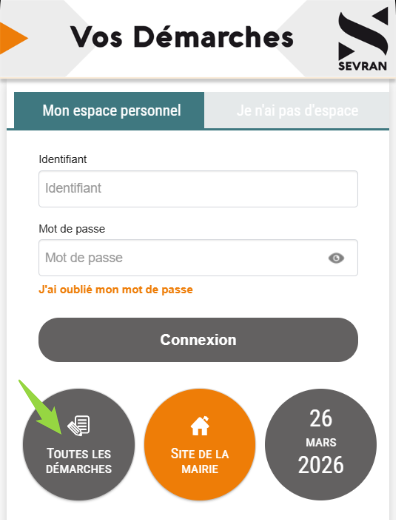
- > Cliquez sur l'icône
 Toutes les démarches pour accéder à l'ensemble des démarches.
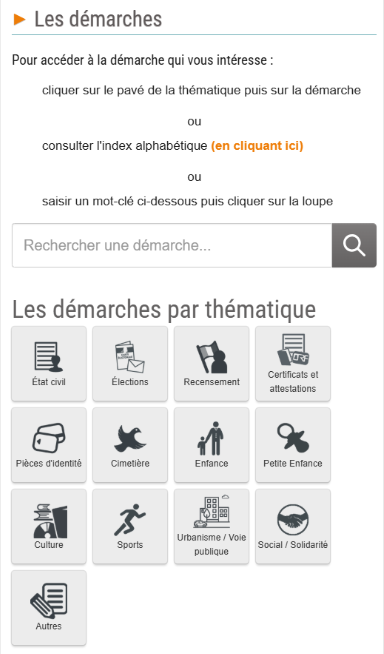
- > Vous pouvez rechercher une démarches via rechercher une démarche
 ou avec l'index alphabétique ou par thématique
Comment effectuer une démarche
- > Si la démarche est disponible en ligne , cette icône apparaît en haut de la page
- > Si la démarche est réalisable via un autre site , nous mettons sur notre page d’information de la démarche les liens pour y accéder ainsi que la marche à suivre.
- > Certaines démarches nécessitent un espace personnel , notamment les inscriptions et réservations périscolaires, les activités municipales (arts plastiques, conservatoire, sports) ainsi que le paiement en ligne.
- > Si vous disposez déjà d’un espace personnel, effectuer vos démarches via celui-ci, car vous n’aurez pas à ressaisir vos informations à chaque fois.
L'espace personnel
À quoi il sert
> Un espace personnel permet d’assurer un suivi des demandes : vous pouvez consulter l’état d’avancement de vos dossiers, recevoir des notifications et garder une trace de vos échanges avec l’administration.
> Un autre avantage important est le stockage des justificatifs . Les documents déposés (pièce d’identité, justificatif de domicile, etc.) peuvent être réutilisés pour d’autres démarches, sans avoir à les fournir à nouveau. Ils peuvent également servir de base de stockage, y compris pour des démarches extérieures à celles de la ville.
> Néanmoins, il est possible d’effectuer certaines démarches sans espace personnel. À l’inverse, d’autres nécessitent obligatoirement la création d’un compte pour être réalisées. Vous trouverez toutes ces informations dans l’index des démarches → cliquez ici pour accéder à l'index.
Se créer un espace personnel
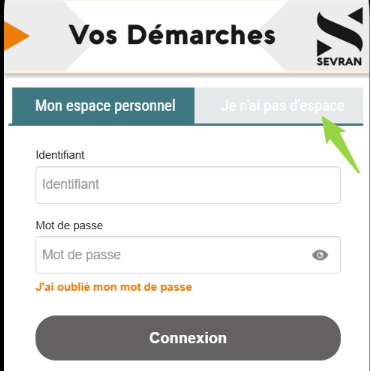
- > Sur la page d'accueil, cliquez sur " Je n'ai pas d'espace ".
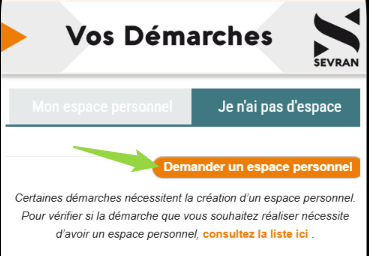
- > Cliquez ensuite sur " Demander un espace personnel".
- > Vous arrivez sur une page d’information. Pour y accéder directement → cliquez ici
- > En bas de page cliquer sur →
 pour effectuer la démarche.
Mot de passe (oubli ou changement)
- > En cas d'oubli de votre mot de passe, cliquez sur → J'ai oublié mon mot de passe
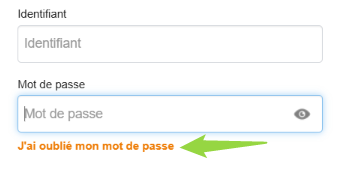
- > Un courriel contenant un lien pour obtenir un nouveau mot de passe, ainsi qu’un rappel de votre identifiant, vous est adressé.
Modification de coordonées
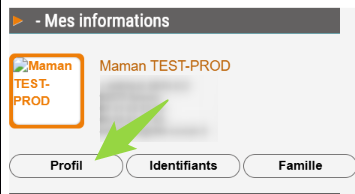
> Une fois votre espace personnel créé, vous pouvez modifier vos coordonnées en cliquant sur " Profil ".
> Cliquez ensuite sur →
> Vous pouvez alors mettre à jour votre identité, votre adresse et vos coordonnées. Attention : il ne faut pas modifier la partie "Authentification"
> Une fois les modifications effectuées, cliquez sur →
Réaliser une démarche
Faire une demande
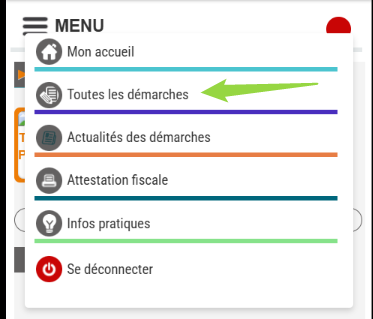
> Une fois conntecté à votre espace personnel liquez sur votre menu sur l'icône Toutes les démarches .
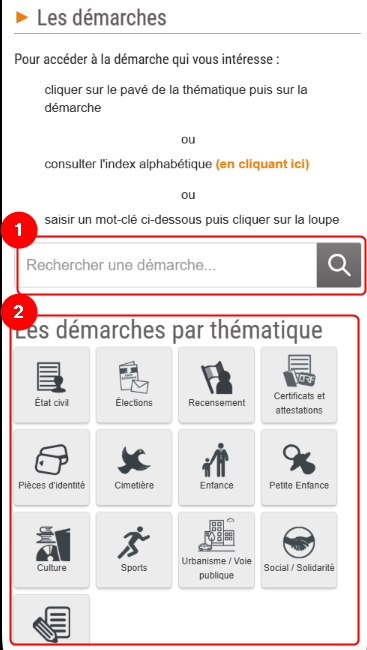
- > 1. Cliquez sur l'icône de la thématique recherchée, puis cliquez sur la démarche à effectuer.
- Ou
- > 2. Saisissez un terme caractérisant la démarche recherchée dans la zone Rechercher une démarche, cliquez sur la loupe pour afficher le résultat de la recherche, puis cliquez sur la démarche à effectuer.
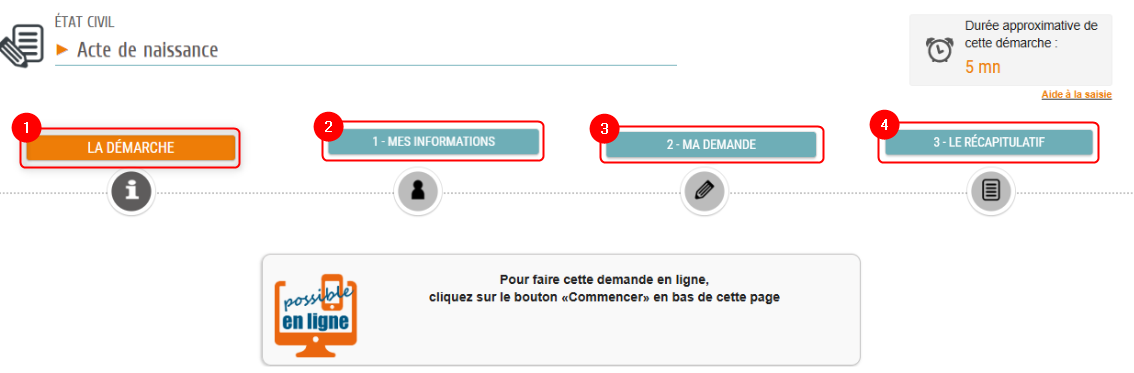
- > Renseignez les différentes étapes de la démarche :
→ 1- La démarche (informations sur la démarches)
→ 2- Mes informations
→ 3- Ma demande
Si la démarche nécéssite des pièces justificatives, vous pouvez les joindre en cliquant sur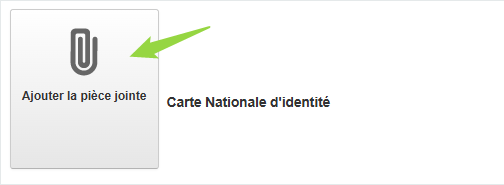
→ 4- Le récapitulatif avant de valider votre démarche. - > Vous recevez ensuite un mail d'accusé de réception
Suivre l'avancée d'une demande
- > Une demande peut être consultée à tout moment à partir du Tableau de bord de votre espace personnel. Cliquez sur l'icône
 Suivi de mes demandes.
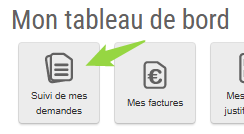
- > La liste des dernières demandes effectuées s’affiche. Cliquez sur la
 loupe de la demande que vous souhaitez consulter.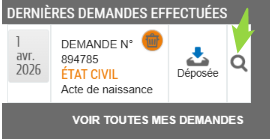
ou- > Cliquez sur " Voir toutes mes demandes "
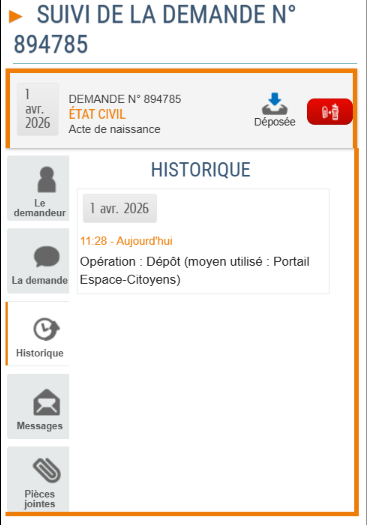
- > L'écran Suivi de la demande s'ouvre.
Gérer le suivi
A partir de l'écran Suivi de la demande , vous pouvez accéder aux onglets suivants :
- >
 Le demandeur : identité, adresse et moyens de contact du demandeur.
 - >
 La demande : informations sur la demande.
 - >
 Historique : liste des événements concernant la demande.
 - >
 Messages : liste des échanges liés à la demande entre vous et la mairie.
 - >
 Pièces jointes : liste des pièces présentes dans votre "espace de stockage". Possibilité d'en ajouter.
Historique
- Icônes caractérisant les événements de l'historique :
 : Opération sur la demande.
 : Pièce jointe.
 : Echange.
 : Rendez-vous.
Messages
Vous pouvez consulter vos échanges avec la mairie et/ou saisir un nouveau message.
Une pastille affichée sur l'onglet Messages indique le nombre de messages non lus.
- > Cliquez sur Ajouter un échange .
- > Saisissez dans la zone Votre nouveau message , puis cliquez sur le bouton Ajouter .
- > Icônes caractérisant les échanges :
 : Message du citoyen vers la mairie.
 : Message de la mairie vers le citoyen.
 : Le message a été a lu.
 : Le message n'a pas été lu.
Pièces jointes
Vous pouvez accéder aux pièces jointes à la demande afin de les modifier, de les supprimer ou de les copier dans votre espace de stockage en cliquant sur les boutons correspondants et/ou ajouter une nouvelle pièce.
- > Cliquez sur le bouton Ajouter la pièce jointe pour joindre une pièce à la demande affichée. Une pièce peut contenir jusqu'à 4 fichiers ( exemple : un fichier pour le recto et un fichier pour le verso d'une carte d'identité ).
- > Cliquez sur Valider .
- > Une fois la pièce justificative jointe, vous pouvez la modifier
 ou la supprimer
ou
- > Si la pièce existe déjà dans votre "espace de stockage", cliquez sur Ajouter depuis mon espace de stockage .
- > Cochez la ou les pièces concernées, puis cliquez sur Valider .
Pour visualiser le contenu d'un fichier, cliquez sur celui-ci.
Rendez-vous
Vous pouvez accéder aux rendez-vous planifiés afin de les modifier ou de les annuler en cliquant sur les boutons correspondants.
- > Cliquez sur le bouton Modifier . Le jour et l'heure du rendez-vous planifié sont rappelés à droite de la fenêtre Liste des rendez-vous disponibles;
- > Utilisez les flèches pour vous déplacer dans le calendrier.
- > Sélectionnez un nouveau créneau de rendez-vous, son détail s'affiche.
- > Cliquez sur Valider . Le rendez-vous modifié s'affiche comme Annulé.
Annuler une demande
Dans le suivi d'une demande, il est possible de l'annuler en cliquant sur le bouton  Annuler ma demande .
Zoom sur les pièces justificatives
- > Certaines démarches nécessitent de joindre des justificatifs. Ceux-ci peuvent être scannés ou pris en photo.
Voici la marche à suivre pour les joindre :
- > Cliquer sur le bouton Ajouter la pièce jointe
- > La fenêtre « Ajout d’une pièce jointe » s’ouvre
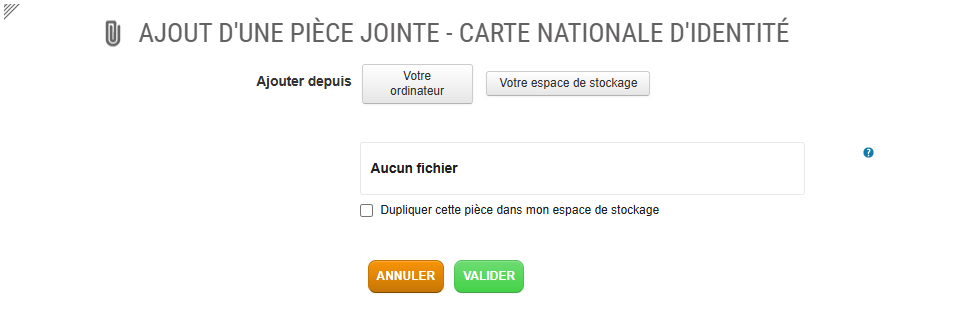
- > Sélectionner le type de pièce correspondant à la demande
- > Une fois la pièce ajouté, cliquez sur →
- NB : Si la pièce a plusieurs fichiers (une carte d’identité recto et verso, par exemple), cliquer de nouveau sur « Ajouter un fichier » pour sélectionner le deuxième élément.
- > Pour joindre un deuxième type de pièce, renouveler l’opération, en pensant bien à sélectionner le type (carnet de santé, justificatif de domicile, etc.) dans le menu déroulant.
- > Un aperçu de vos pièces apparaît, celles-ci sont classées par type de pièce, ce qui vous permet de vérifier que vous les avez bien téléversées.
- > Une fois toutes vos pièces versées, vous pouvez cliquer sur →